Οδηγός χρήσης
Όλα όσα χρειάζεστε για να στήσετε, να δημοσιεύσετε και να διαχειριστείτε το ψηφιακό σας μενού με το MenuClick.
1Πρώτα βήματα
Το MenuClick μετατρέπει το μενού σας σε μια σελίδα φιλική προς κινητά, που οι πελάτες ανοίγουν σκανάροντας ένα QR code — χωρίς εφαρμογή.
- Εγγραφείτε με το email σας ή συνεχίστε με Google.
- Επιβεβαιώστε το email σας από τον σύνδεσμο που θα σας στείλουμε.
- Από τον πίνακα ελέγχου, πατήστε «Προσθήκη εστιατορίου» και συμπληρώστε τα βασικά στοιχεία.
- Ανοίξτε τον επεξεργαστή μενού, προσθέστε ενότητες και πιάτα και κάντε δημοσίευση.
- Κατεβάστε ή εκτυπώστε το QR code σας και τοποθετήστε το στα τραπέζια.
2Δημιουργία εστιατορίου
Ένα εστιατόριο περιέχει τα στοιχεία της επιχείρησής σας, την εμφάνιση και ένα ή περισσότερα μενού.
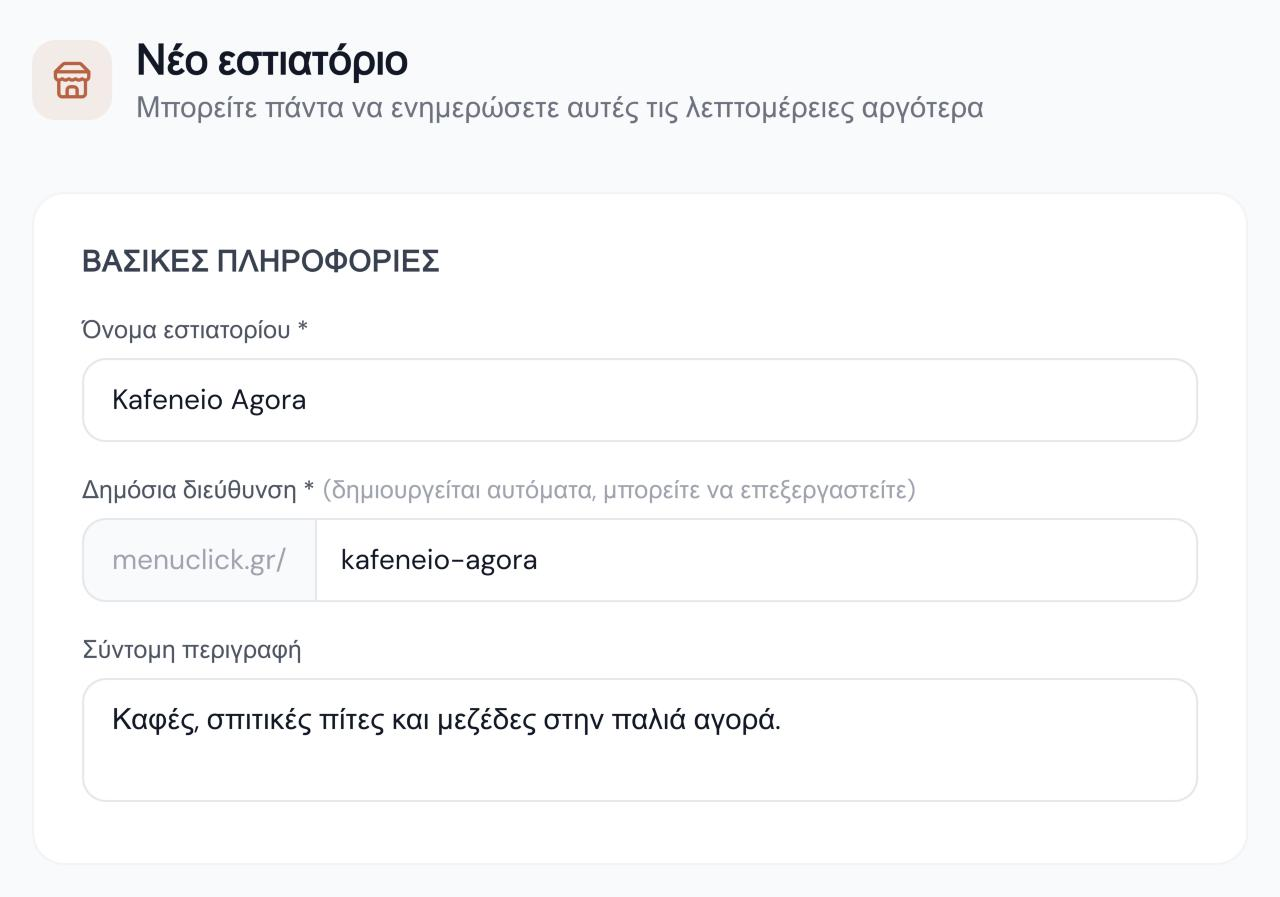
- Εισάγετε το όνομα του εστιατορίου. Η δημόσια διεύθυνση (slug) δημιουργείται αυτόματα — μπορείτε να την αλλάξετε πριν την αποθήκευση.
- Προαιρετικά, προσθέστε σύντομη περιγραφή, τηλέφωνο, email και διεύθυνση.
- Επιλέξτε κύριο χρώμα και χρώμα έμφασης που ταιριάζουν στο brand σας.
- Πατήστε «Δημιουργία εστιατορίου →». Μπορείτε να αλλάξετε οτιδήποτε αργότερα από τις «Ρυθμίσεις εστιατορίου».
Συμβουλές
- Το δημόσιο μενού σας βρίσκεται στο menuclick.gr/to-slug-sas. Επιλέξτε κάτι σύντομο και εύκολο στην πληκτρολόγηση.
3Δημιουργία μενού
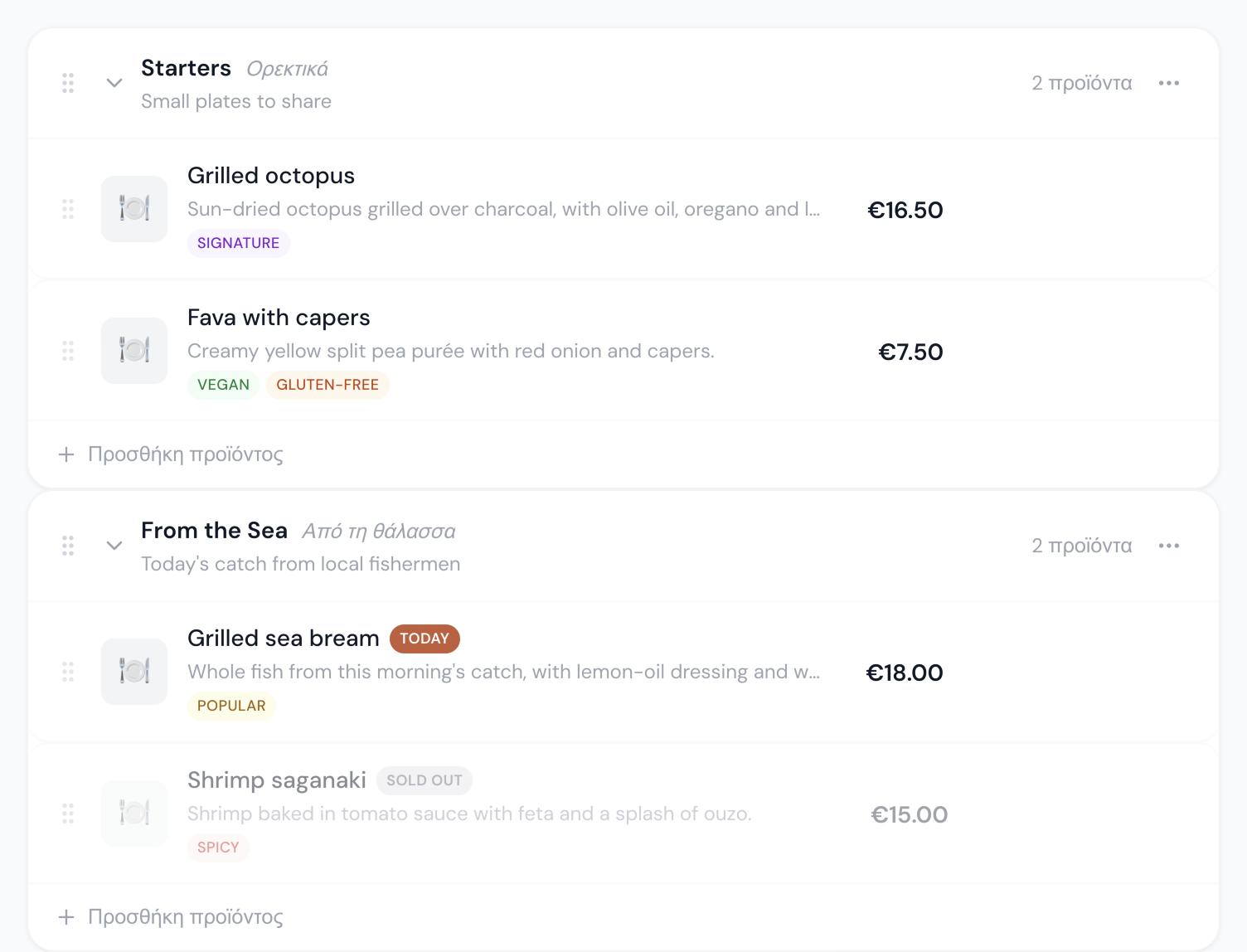
Τα μενού οργανώνονται ως Μενού → Ενότητες → Πιάτα.
- Τα μενού εμφανίζονται στους πελάτες ως ξεχωριστές καρτέλες — π.χ. «Μεσημεριανό» και «Βραδινό». Πατήστε «Προσθήκη μενού» για να δημιουργήσετε νέο.
- Οι ενότητες ομαδοποιούν τα πιάτα — π.χ. Ορεκτικά, Κυρίως, Ποτά. Πατήστε «Προσθήκη ενότητας» ή διαλέξτε μια έτοιμη πρόταση.
- Τα πιάτα μπορούν να έχουν όνομα, δευτερεύον όνομα, περιγραφή, τιμή, σημείωση τιμής, φωτογραφία, θερμίδες, ετικέτες και σήμα.
- Σύρετε και αφήστε ενότητες και πιάτα για να αλλάξετε τη σειρά τους. Η σειρά αποθηκεύεται αυτόματα.
Συμβουλές
- Χρησιμοποιήστε το δευτερεύον όνομα για το όνομα του πιάτου σε άλλη γλώσσα, π.χ. «Αρνί κοκκινιστό» / «Slow-cooked lamb».
- Ετικέτες όπως Vegan, Χορτοφαγικό, Χωρίς γλουτένη και Πικάντικο βοηθούν τους πελάτες να επιλέξουν με μια ματιά.
4Εξαντλημένα, προτεινόμενα & πιάτο ημέρας
Αλλάξτε ό,τι βλέπουν οι πελάτες σε πραγματικό χρόνο, χωρίς να ξανατυπώσετε τίποτα.
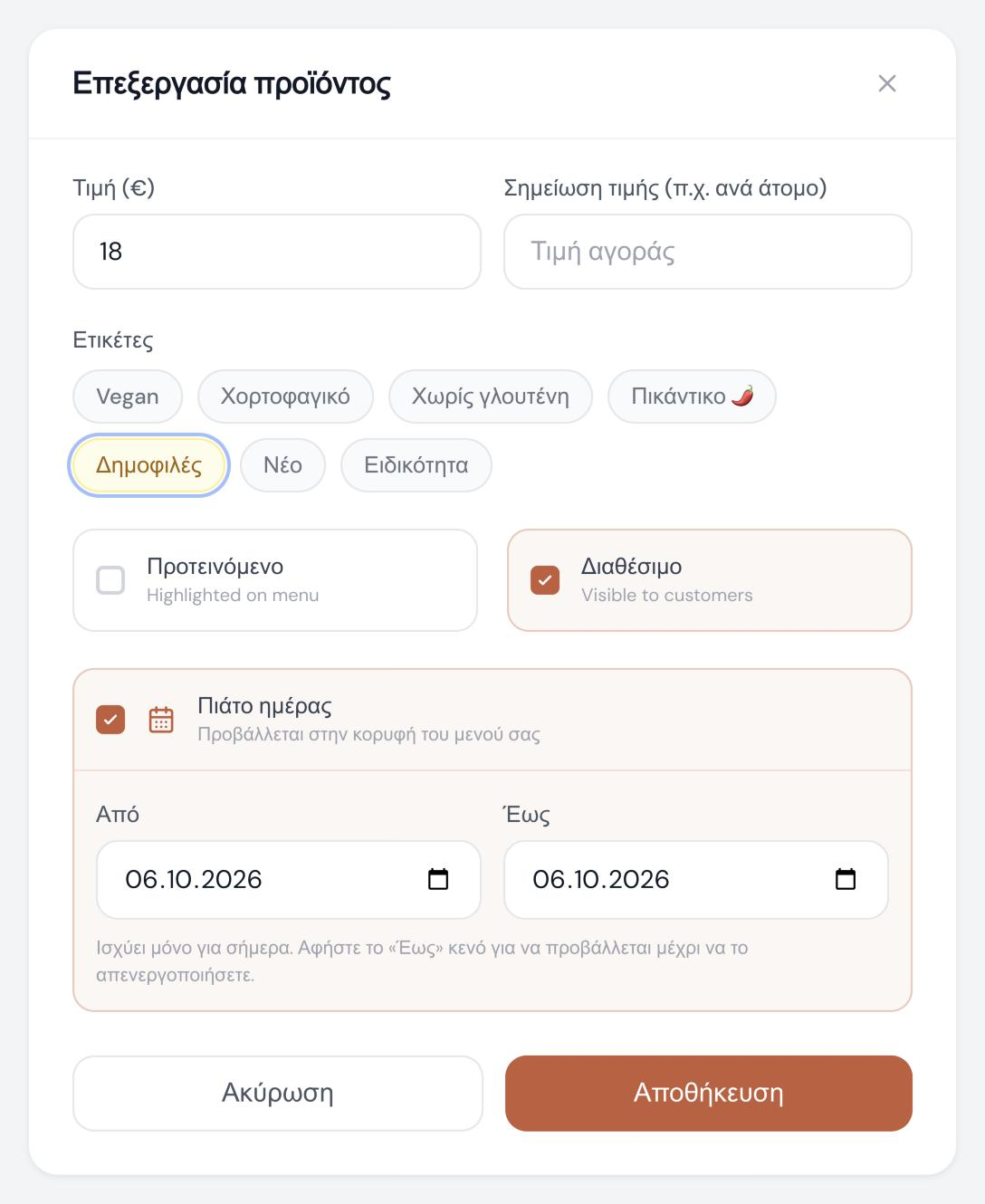
- Απενεργοποιήστε το «Διαθέσιμο» για να σημειώσετε ένα πιάτο ως εξαντλημένο. Παραμένει στο μενού με εμφανή σήμανση.
- Σημειώστε ένα πιάτο ως «Προτεινόμενο» για να το αναδείξετε.
- Ενεργοποιήστε το «Πιάτο ημέρας» για να εμφανίζεται στην κορυφή του μενού. Από προεπιλογή ισχύει μόνο για σήμερα· αφήστε κενό το «Έως» για να εμφανίζεται μέχρι να το απενεργοποιήσετε.
5Μεταφράσεις & γλώσσες
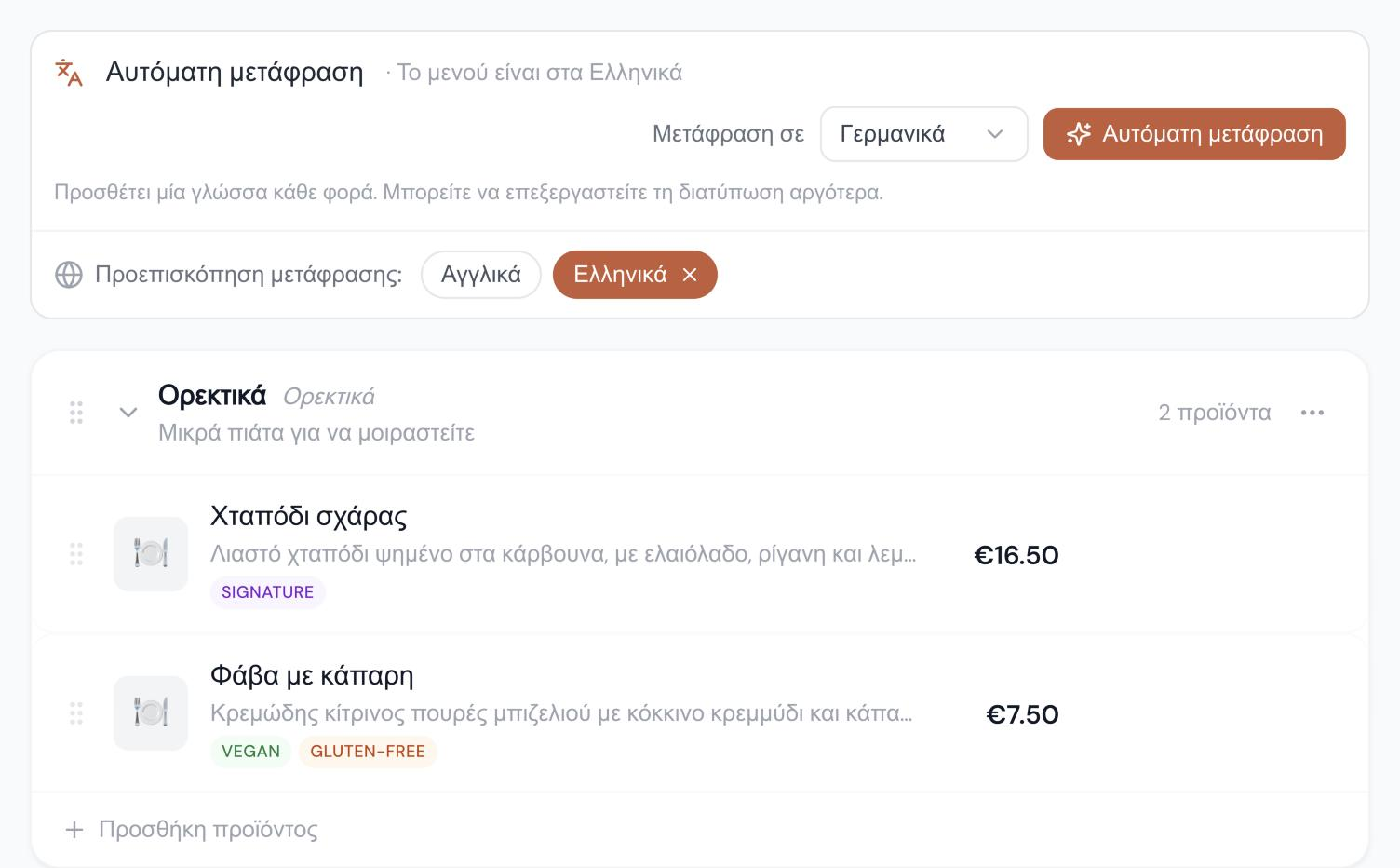
Επιτρέψτε στους τουρίστες να διαβάζουν το μενού στη γλώσσα τους. Υποστηρίζονται, μεταξύ άλλων, Αγγλικά, Ελληνικά, Γερμανικά, Γαλλικά, Ιταλικά, Ισπανικά, Ρωσικά, Αραβικά και Κινεζικά.
- Στον επεξεργαστή μενού, χρησιμοποιήστε την «Αυτόματη μετάφραση» για να προσθέσετε μία γλώσσα κάθε φορά σε όλο το μενού.
- Ελέγξτε το αποτέλεσμα και διορθώστε ό,τι χρειάζεται — μπορείτε επίσης να προσθέσετε ή να αλλάξετε μεταφράσεις ανά πιάτο.
- Οι πελάτες αλλάζουν γλώσσα από τον επιλογέα στο δημόσιο μενού.
- Για να αφαιρέσετε μια γλώσσα, πατήστε «Αφαίρεση» δίπλα της στον επεξεργαστή.
7Ρυθμίσεις & εμφάνιση εστιατορίου
Προσαρμόστε το μενού από τις «Ρυθμίσεις εστιατορίου».
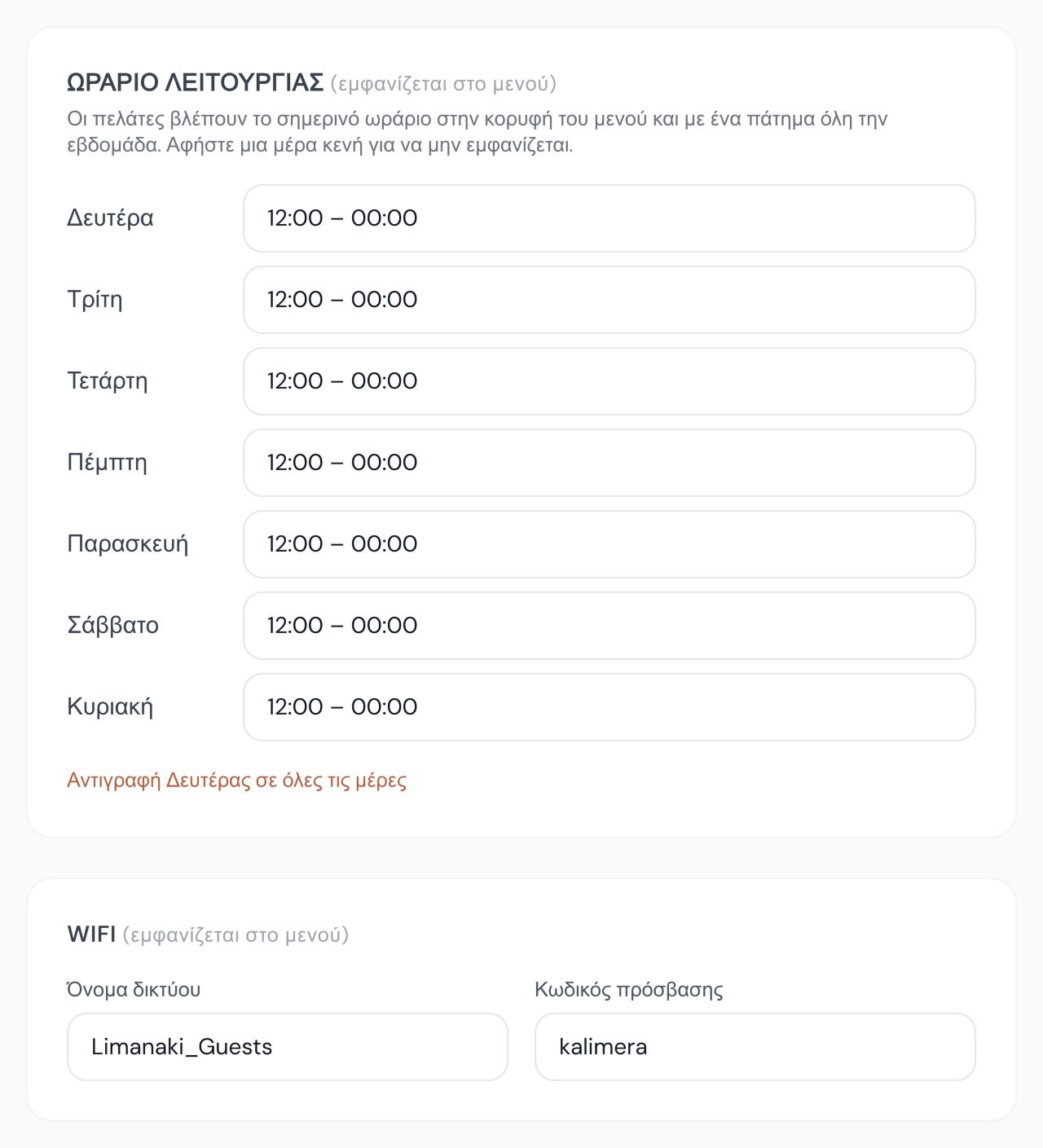
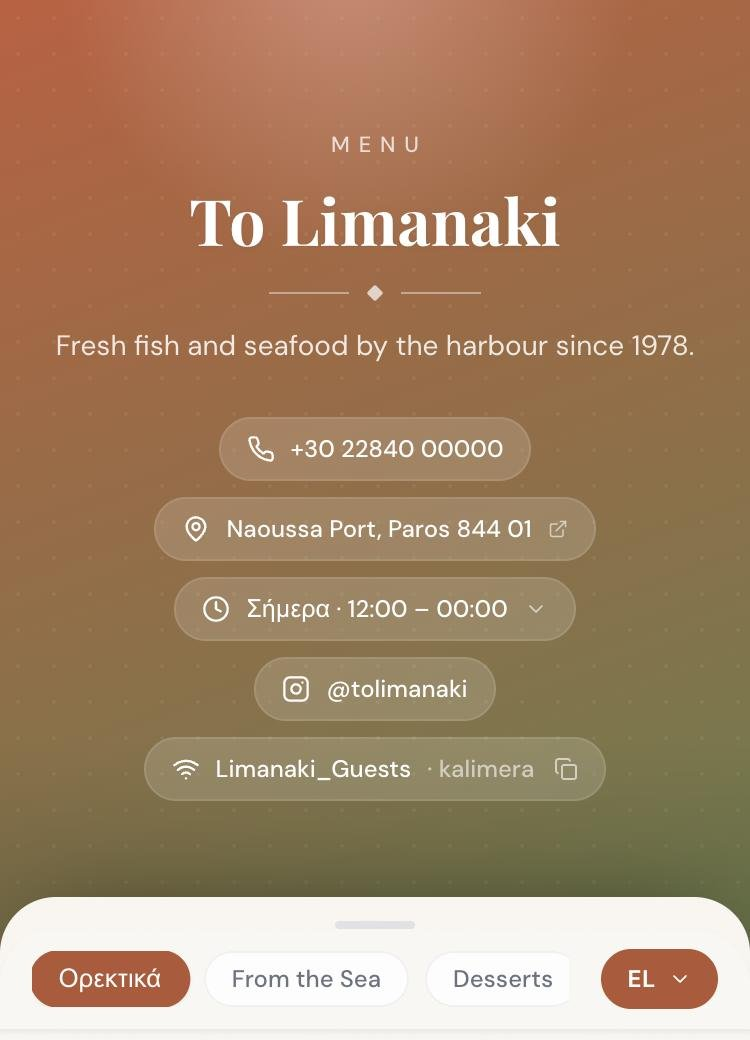
- Επικοινωνία: τηλέφωνο, email, ιστοσελίδα, Instagram και διεύθυνση εμφανίζονται στο μενού.
- WiFi: προσθέστε όνομα δικτύου και κωδικό ώστε να συνδέονται οι πελάτες.
- Ωράριο λειτουργίας: οι πελάτες βλέπουν το σημερινό ωράριο στην κορυφή και μπορούν να δουν όλη την εβδομάδα. Αφήστε μια μέρα κενή για να μην εμφανίζεται.
- Σύνδεσμος αξιολόγησης Google: προσθέτει έναν σύνδεσμο «Αξιολογήστε μας στο Google» στην κορυφή του μενού.
- Εμφάνιση: επιλέξτε πρότυπο (Classic, Modern, Elegant, Midnight, Botanical, Sunset), μοτίβο φόντου και προαιρετική εικόνα εξωφύλλου (PNG, JPG ή WebP έως 4MB).
8Δημοσίευση μενού
Τα νέα εστιατόρια ξεκινούν ως πρόχειρα, ώστε να ετοιμάσετε τα πάντα ιδιωτικά.
- Όταν είστε έτοιμοι, πατήστε «Δημοσίευση» — η κατάσταση αλλάζει από «Πρόχειρο» σε «Ενεργό».
- Κάθε αλλαγή που κάνετε μετά εμφανίζεται αμέσως.
9QR code
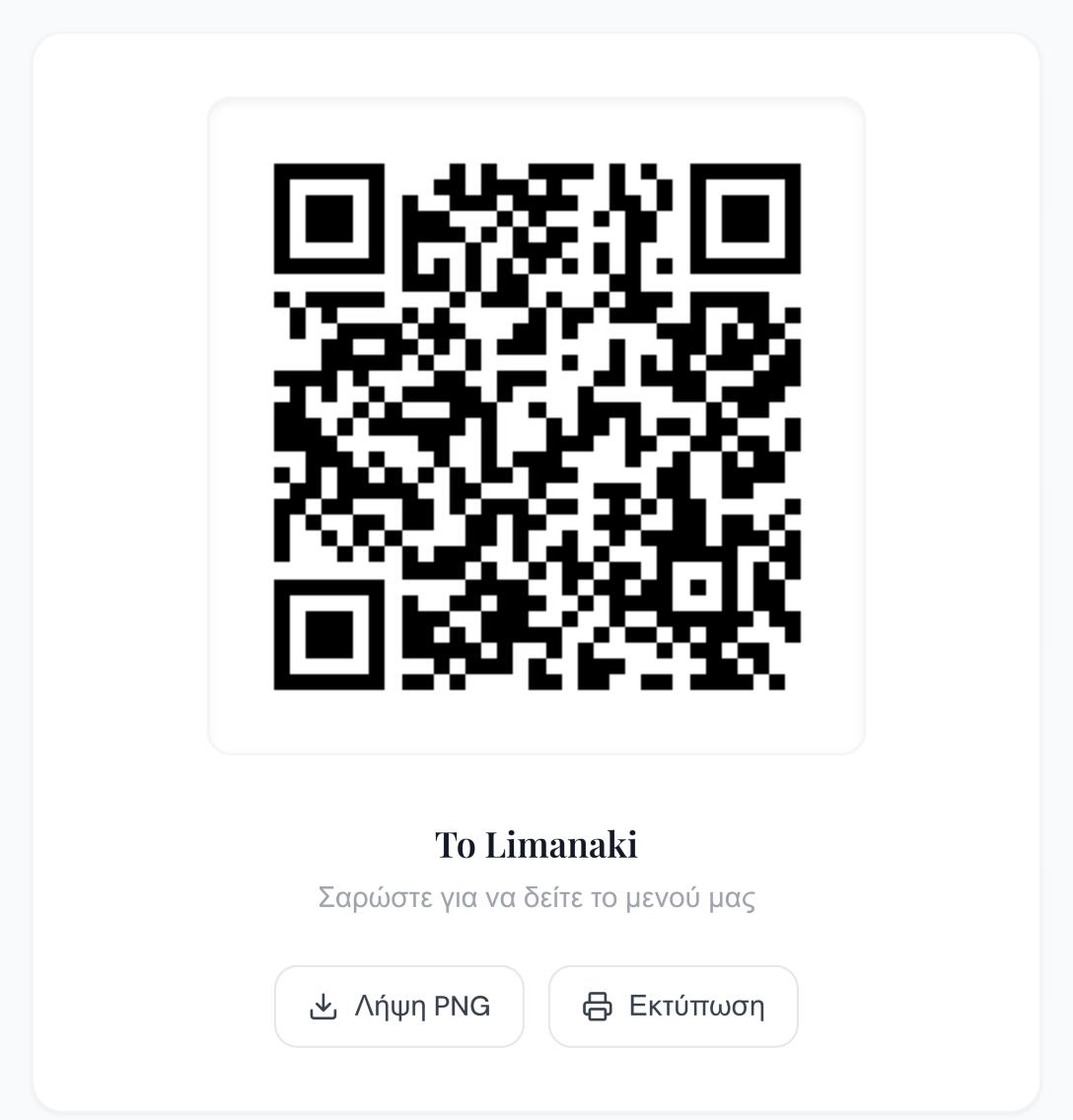
Κάθε εστιατόριο έχει το δικό του QR code που ανοίγει το δημόσιο μενού.
- Ανοίξτε το εστιατόριο και πηγαίνετε στο «QR Κωδικός».
- Πατήστε «Λήψη PNG» για αποθήκευση ή «Εκτύπωση» για απευθείας εκτύπωση.
- Μπορείτε επίσης να αντιγράψετε τον άμεσο σύνδεσμο και να τον μοιραστείτε σε Instagram, Google Maps ή στην ιστοσελίδα σας.
Συμβουλές
- Εκτυπώστε το τουλάχιστον 5×5 εκ. για εύκολο σκανάρισμα.
- Το QR code δεν αλλάζει όταν επεξεργάζεστε το μενού — το εκτυπώνετε μία φορά.
10Αναλυτικά
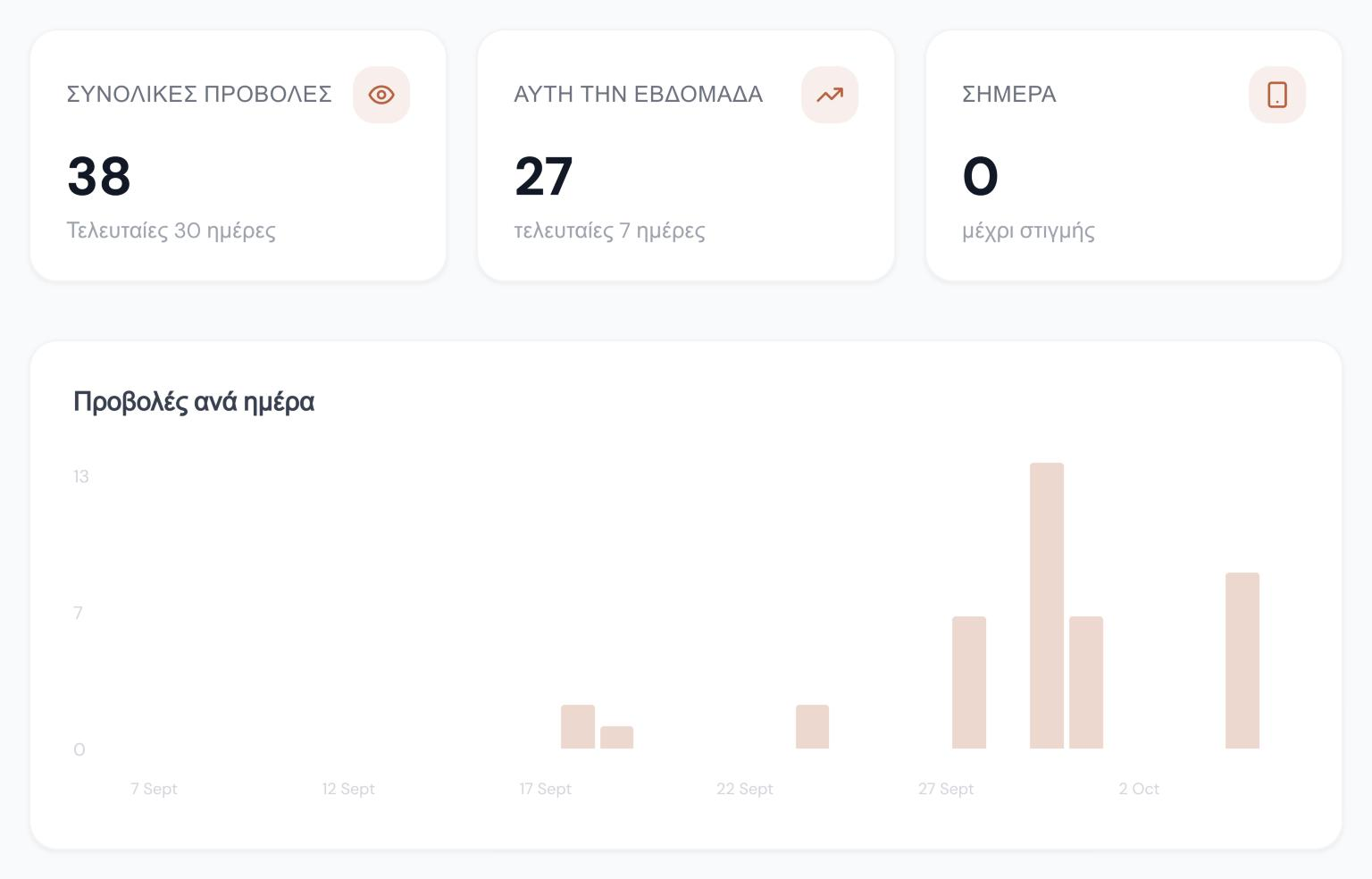
Δείτε πόσοι είδαν το μενού σας τις τελευταίες 30 ημέρες και από πού ήρθαν (σκανάρισμα QR, άμεσος σύνδεσμος ή ενσωματωμένο widget).
11Λογαριασμός & χρεώσεις
- Αλλάξτε όνομα ή κωδικό από τις «Ρυθμίσεις».
- Διαχειριστείτε το πλάνο και τη συνδρομή σας από τις «Χρεώσεις».
- Μπορείτε να διαγράψετε οριστικά τον λογαριασμό σας από «Ρυθμίσεις» → «Διαγραφή Λογαριασμού».
Χρειάζεστε ακόμη βοήθεια;
Δεν βρήκατε αυτό που ψάχνετε; Στείλτε μας μήνυμα και θα σας απαντήσουμε.